
Datenbanken verbinden
Verbinde eure Datenbank mit einem Partner und lege fest, welche Infos ihr teilen möchtet.
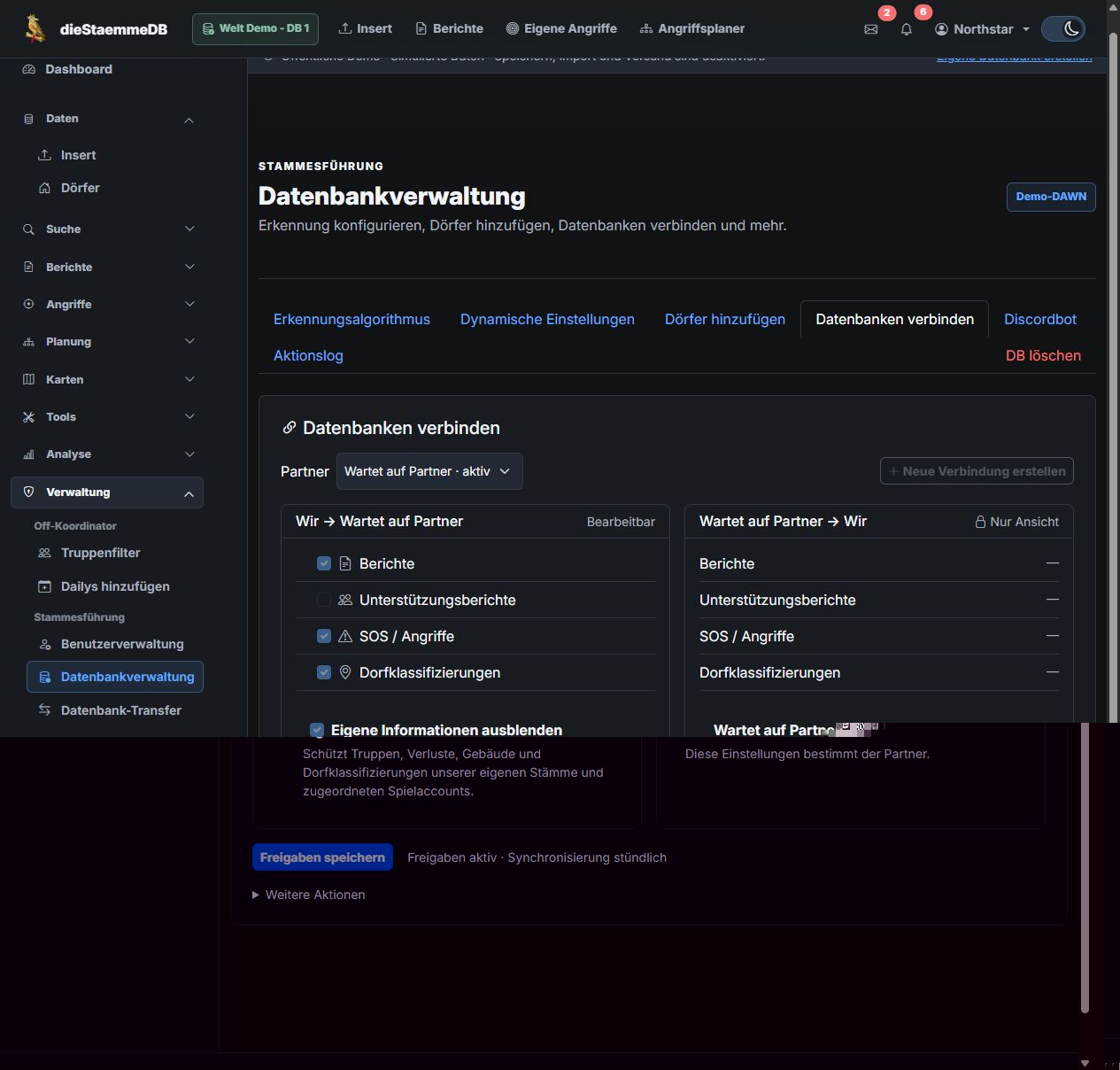
#Partner und Richtung
Bei jedem Partner gibt es „Unsere Freigaben“ und „Partnerfreigaben“. Wir → Partner stellst du ein. Partner → Wir bestimmt der Partner; du kannst diese Seite nur ansehen.
#Berichte freigeben
Damit teilst du passende Kampfberichte in dieser Richtung. Mit „Eigene Informationen ausblenden“ bleiben geschützte Teile trotzdem verborgen.
#Unterstützungsberichte freigeben
Damit erlaubt ihr das Teilen von Unterstützungsberichten. Ist der Eigenschutz aktiv und ein geschützter Spieler beteiligt, bleibt der Bericht privat.
#SOS und Angriffe freigeben
Der Schalter steuert, ob diese Angriffsdaten geteilt werden. Beim Partner braucht ein Nutzer zusätzlich die passenden Rechte, um sie zu sehen.
#Dorfklassifizierungen freigeben
Damit teilt ihr bekanntes Dorfwissen wie Off- und Defdörfer. Geschützte eigene Dörfer werden dabei zurückgehalten.
#Eigene Informationen ausblenden
Damit schützt ihr Truppen, Verluste, Gebäude und Dorfarten eurer eigenen Spieler beim Teilen. Als eigene Spieler zählen Mitglieder eurer ausgewählten Ingame-Stämme und die zu eurer Datenbank gehörenden Spielaccounts.
#Schutzgrenze verstehen
Der Schalter hält sensible eigene Infos beim Teilen zurück. Öffentliche Spieler- und Dorfangaben werden dadurch nicht vollständig anonym.
#Partner einladen
Wähle eure Freigaben und erstelle einen Verbindungsschlüssel. Kopiere ihn für den Partner. Bis er ihn annimmt, steht die Verbindung auf „Wartet auf Partner“.
- Wähle, welche Daten ihr teilen möchtet.
- Stelle „Eigene Informationen ausblenden“ passend ein.
- Erstelle den Schlüssel und gib ihn dem gewünschten Partner.
- Schau nach seiner Annahme auf beide Freigaberichtungen und den Stand der Synchronisierung.
#Schlüssel annehmen
Füge den erhaltenen Schlüssel ein und wähle, welche Daten ihr in die Gegenrichtung teilen möchtet. Mit „Verbindung bestätigen“ verbindet ihr die passenden Datenbanken.
#Freigaben speichern
Speichere deine Änderungen ausdrücklich. Bei den neuen Freigaben bleiben Partnerdaten bis zur nächsten erfolgreichen Synchronisierung gesperrt. Diese ist stündlich vorgesehen.
#Ungespeicherte Änderungen
Dieser Hinweis sagt dir, dass deine Auswahl noch nicht übernommen wurde. Schau auf die Richtung und speichere, bevor du den Tab verlässt.
#Alte Verbindungen
„Umstellung erforderlich“ heißt, dass frühere vollständige Kopien möglicherweise nicht eindeutig zugeordnet sind. Neue Schutzregeln machen bereits kopierte Infos nicht rückwirkend sicher.
#Umstellung vormerken
Bei einer alten Verbindung werden Änderungen erst vorgemerkt. Mit aktivem Eigenschutz werden keine neuen vollständigen Kopien übertragen. Die alten Kopien müssen aber noch separat geprüft werden.
#Verknüpfung beenden
Unter „Weitere Aktionen“ kannst du die Verbindung nach Bestätigung beenden. Partnerfreigaben enden. Eigene Uploads des Partners bleiben bestehen; alte vollständige Kopien müssen gegebenenfalls separat geprüft werden.