
Eigene Angriffe
Hier siehst du die Angriffe, die auf deinen Account oder deine UV laufen.
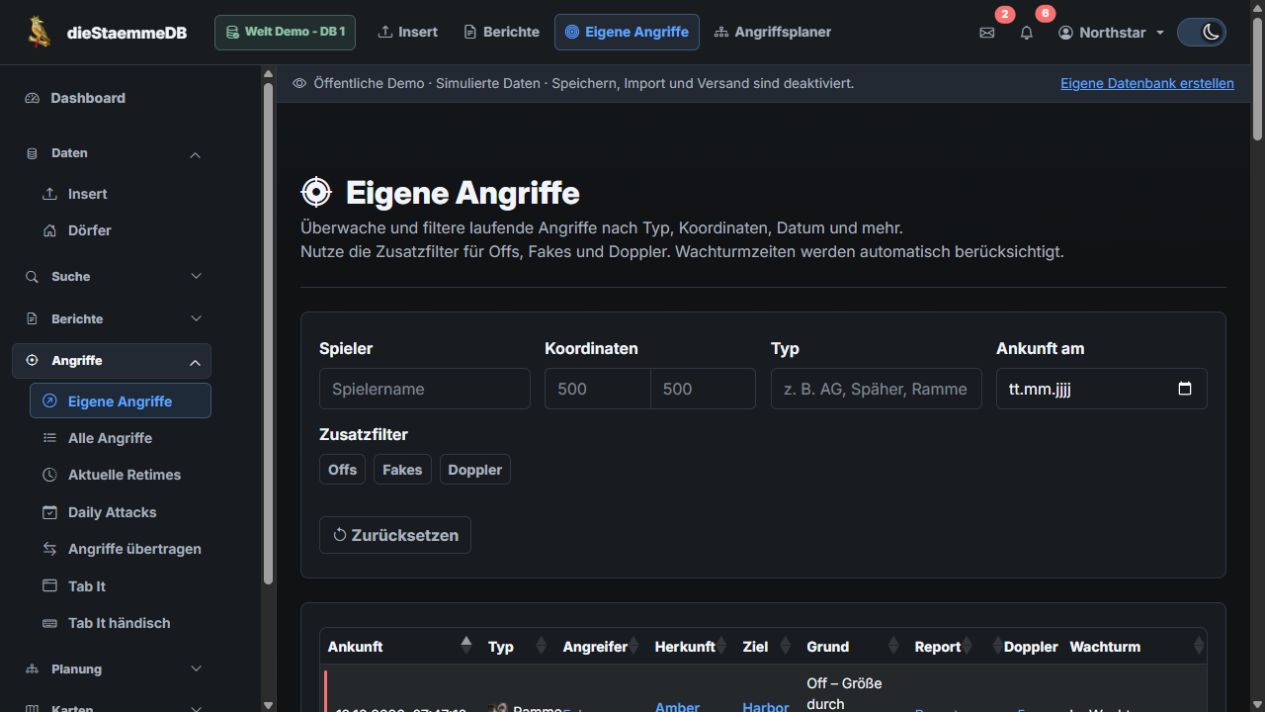
#Accountbezogene Liste
Hier stehen die Incs auf deinen Spielaccount. Ist die UV aktiv, siehst du die Angriffe auf den vertretenen Account.
#Spieler und Dorf filtern
Suche nach dem Spieler oder der Koordinate, die dich interessiert. Die Filter helfen dir, Herkunft und Ziel der Incs einzugrenzen.
#Einheitentyp
Suche zum Beispiel nach AGs, Rammen oder Spähern. Der Einheitentyp kommt aus der SOS-Anfrage oder wurde aus der Laufzeit ermittelt.
#Ankunftsdatum
Wähle einen Tag aus, um die Ankünfte an diesem Tag zu sehen. Bei Zeiten um Mitternacht lohnt sich ein Blick auf das Datum.
#Offs und Fakes
Mit den Zusatzfiltern findest du mögliche Offs oder als Fake bewertete Angriffe. „Mögliche Off“ ist eine Einschätzung aus dem bekannten Dorfwissen.
#Doppler
Der Dopplerfilter zeigt mehrere Angriffe aus derselben Herkunft. So kannst du zusammengehörige Incs leichter prüfen.
#Bewertungsgrund
Unter „Grund“ steht, warum ein Inc so bewertet wurde: etwa wegen einer noch laufenden Off, einer Adelung oder eines bekannten Defdorfs. Öffne einen passenden Bericht, wenn du genauer nachsehen möchtest.
#Wachturm
Auf Wachturmwelten zeigt die Spalte bekannte Größenhinweise und Erkennungszeiten. Diese Infos ergänzen die Bewertung aus dem Dorfwissen.
#Bericht und Dorf öffnen
Über die Links öffnest du Bericht, Herkunft oder Ziel. So kannst du nachsehen, was über das betreffende Dorf bekannt ist.
#Tabelle und mobile Details
Sortiere nach Ankunft und blättere durch die Liste. Auf dem Handy kannst du weitere Infos einer Zeile aufklappen.
#Koordinaten übernehmen
Mit der Koordinatenaktion übernimmst du den Ort in den Filter. Setze die Filter wieder zurück, wenn du alle passenden Incs sehen möchtest.