
Berichtsübersicht
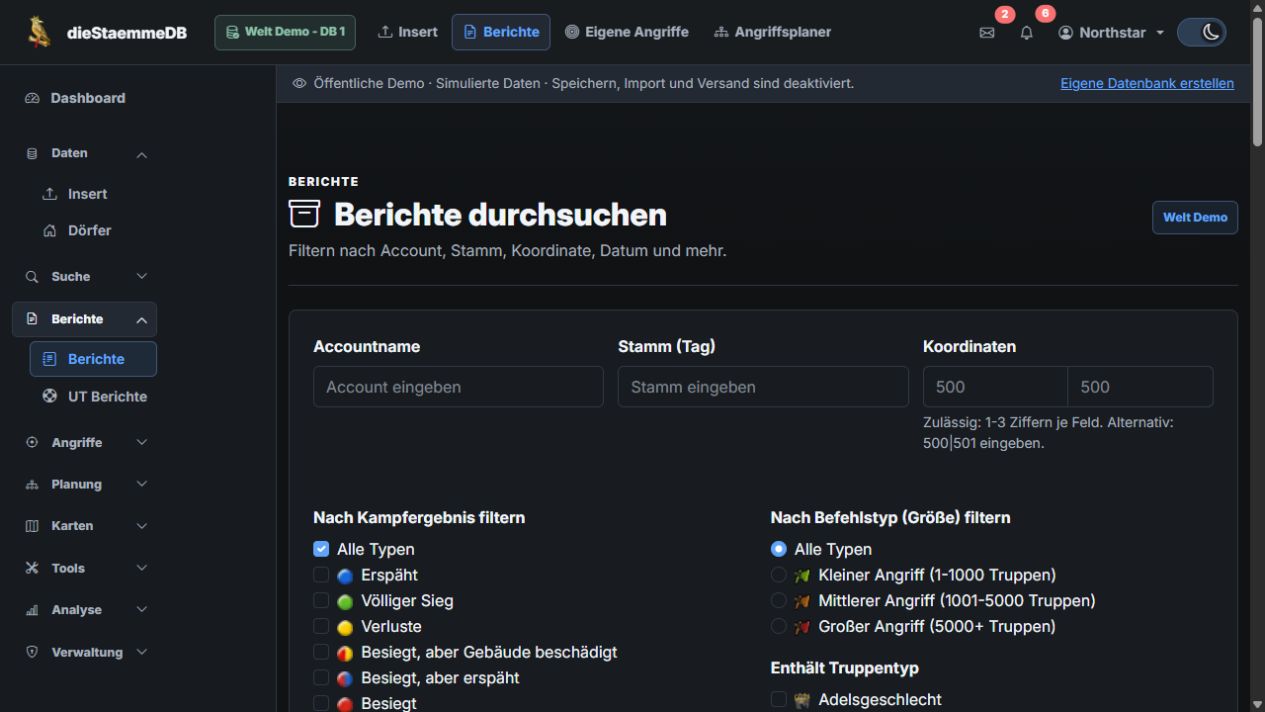
Finde den richtigen Kampf- oder Spähbericht mit den Suchfeldern und Filtern.
#Suche nach Beteiligten
Suche nach Spieler, Stamm oder Koordinate. Bei einer Koordinate hilft dir die Berichtzeile zu erkennen, ob das Dorf Herkunft oder Ziel war.
#Zeitraum auswählen
Mit „Datum von“ und „Datum bis“ wählst du den Zeitraum. Sortiere nach Zeit, wenn du die neuesten Treffer zuerst sehen möchtest.
#Angriffsgröße
Wähle kleine, mittlere oder große Angriffe. Sind die Truppen im Bericht nicht sichtbar oder unvollständig, kann die Größe unbekannt bleiben.
#Kampfergebnis
Wähle die Ergebnisse, die dich interessieren, zum Beispiel Sieg, Verluste oder Spähberichte. Öffne den Bericht, wenn du genauer wissen möchtest, wie der Kampf ausgegangen ist.
#Einheiten filtern
Mit den Einheitensymbolen suchst du nach bestimmten Truppentypen. Fahre über ein Symbol, um seinen Namen zu sehen. Welche Einheiten zur Auswahl stehen, hängt von der Welt ab.
#Gebäude filtern
Nutze die Gebäudefilter, wenn du etwa nach Kirchen oder Wachtürmen suchst. Kein passender Bericht heißt nicht automatisch, dass das Gebäude im Dorf fehlt.
#Tabelle bedienen
Wähle die Zeilenmenge, suche in der Tabelle oder sortiere über einen Spaltenkopf. Auf dem Handy öffnet das Detailzeichen weitere Infos zur Zeile.
#Bericht öffnen
Klicke auf einen Treffer, um den ganzen Bericht zu öffnen. Dort findest du Truppen, Verluste und weitere Infos zum Kampf.
#Vorschau
Mit der Vorschau kannst du den Bericht kurz ansehen. Sie zeigt denselben Bericht in einer kleineren Ansicht.
#Partnerinformationen
Bei einem Partnerbericht können eigene Truppen oder Gebäude ausgeblendet sein. Ein Hinweis zeigt dir, welche Infos der Partner nicht geteilt hat.
#Filter zurücksetzen
Setze die Filter zurück, wenn du wieder mehr Berichte sehen möchtest. Das löscht keine gespeicherten Berichte.
#Erweiterte Suche öffnen
Öffne die erweiterte Suche für weitere Felder. Wenn du sie wieder zuklappst, können eingetragene Werte weiterhin filtern.
#Angreifer gezielt filtern
Trage hier den Angreifer ein, wenn du nur seine Angriffe sehen möchtest. Der allgemeine Accountfilter kann daneben ebenfalls aktiv sein.
#Verteidiger gezielt filtern
Trage hier den Verteidiger ein. So findest du Berichte, in denen der gesuchte Spieler auf der Zielseite steht.
#Wall unter
Gib eine Stufe ein, um Berichte mit einem niedrigeren bekannten Wall zu finden. Ein Bericht ohne Gebäudewissen beweist keinen Wall auf Stufe null.
#Speicher unter
Damit suchst du nach niedrigeren bekannten Speicherstufen. Seit dem Bericht könnte das Dorf schon weiter ausgebaut worden sein.
#Bauernhof unter
Diese Grenze gilt für die im Bericht bekannte Bauernhofstufe. Sie zeigt dir nicht die heute freien Bauernhofplätze.
#Schmiede unter
Damit suchst du nach Berichten mit einer niedrigeren Schmiedestufe. Daraus weißt du noch nicht, welche Einheiten der Spieler erforscht hat.
#Wachturm unter
Auf Wachturmwelten kannst du nach niedrigeren bekannten Stufen suchen. Schau bei einem Treffer auf Berichtsdatum und heutigen Dorfbesitzer.
#Zustimmung unter
Mit „ZS unter“ suchst du nach niedriger berichteter Zustimmung. Bis zu deinem nächsten Angriff kann sie sich wieder erhöht haben.
#Katapultziel
Wähle das angegriffene Gebäude, um passende Katapultberichte zu finden. Nicht jeder Bericht enthält ein bekanntes Katapultziel.
#Dorfart und Kontinent
Wähle Off oder Deff und den gesuchten Kontinent. Damit schränkst du die Treffer zusätzlich ein.
#Kirche, Wachturm und Adelshof
Mit diesen Filtern suchst du nach Berichten mit den jeweiligen Gebäudeinfos. Fehlen Treffer, kann auch einfach ein passender Bericht fehlen.