
Dynamische Karte
Schau dir Dörfer auf der Karte an, hebe Spieler hervor und sammle Koordinaten.
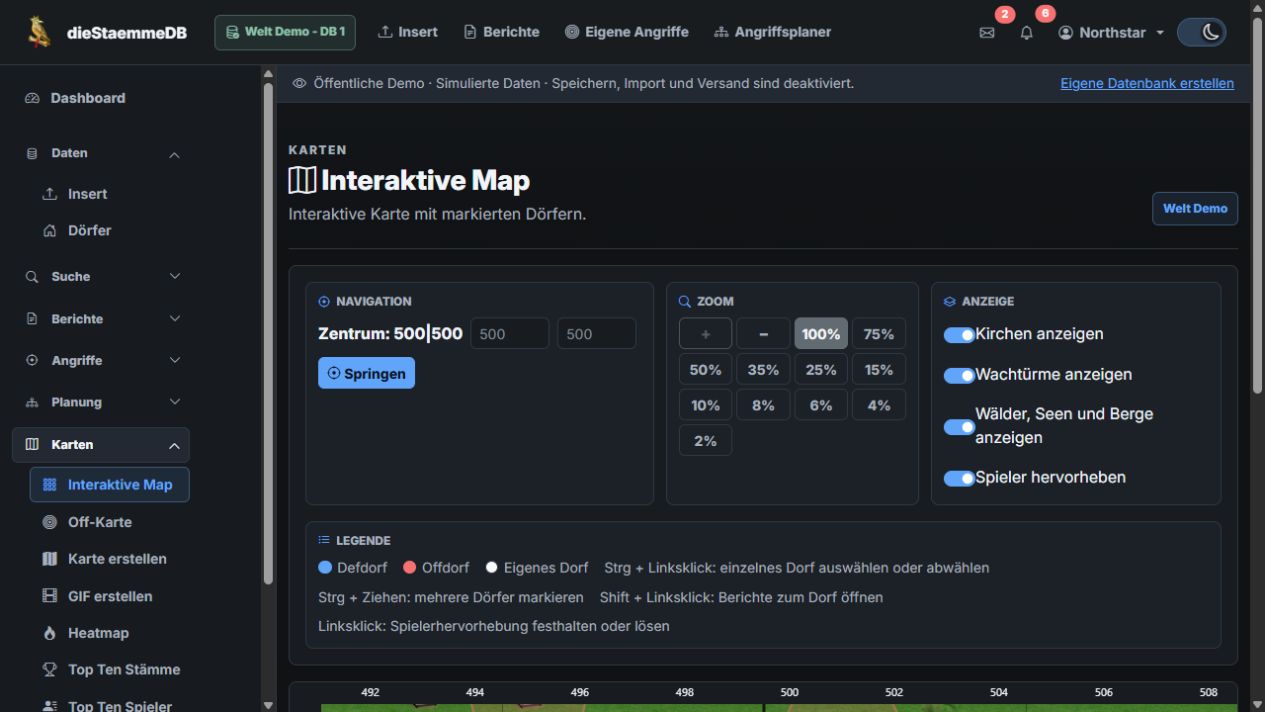
#Karte verschieben
Ziehe die Karte in das Gebiet, das du ansehen möchtest. Die Koordinate des Mittelpunkts zeigt dir, wo du gerade bist.
#Koordinate anspringen
Gib X und Y ein und klicke auf den Sprungknopf. Mit X 500 und Y 500 landest du zum Beispiel in der Kartenmitte.
#Zoom
Mit den Zoomstufen oder Plus und Minus vergrößerst und verkleinerst du die Karte. Zoom hinein, wenn du einzelne Dörfer genauer sehen möchtest.
#Kirchen anzeigen
Auf Kirchenwelten kannst du bekannte Kirchenbereiche einblenden. Dafür müssen passende Gebäudedaten vorhanden sein.
#Wachtürme anzeigen
Blende die bekannten Wachtürme und ihre Bereiche ein. Nach einer Adelung oder einem Ausbau können ältere Daten nicht mehr zum Spiel passen.
#Gelände anzeigen
Mit dem Schalter blendest du Geländeinfos ein oder aus. Schalte sie aus, wenn dir die Karte mit vielen Markierungen zu voll wird.
#Spieler hervorheben
Damit fallen die Dörfer eines Spielers auf der Karte stärker auf. Über die Rücksetzaktion löst du die Hervorhebung wieder.
#Dorfinformation aufrufen
Bewege den Zeiger auf ein Dorf, um seine Infos zu sehen. Ein Linksklick hält die Spielerhervorhebung fest oder löst sie. Mit Esc kannst du sie ebenfalls lösen.
#Bericht und Dorfdetails öffnen
Über die Links bei den Dorfinfos kommst du zu bekannten Berichten oder weiteren Dorfdetails. Fehlt ein Bericht, ist gerade keine passende sichtbare Quelle vorhanden.
#Dörfer auswählen
Wähle die Dörfer aus, deren Koordinaten du sammeln möchtest. Die Auswahl erscheint als Liste, die du in anderen Werkzeugen nutzen kannst.
#Koordinaten kopieren und Auswahl leeren
Kopiere die gesammelten Koordinaten aus dem Feld. Leere die Auswahl, bevor du eine neue unabhängige Liste zusammenstellst.
#Einzelnes Dorf auswählen
Halte Strg gedrückt und klicke mit links auf ein Dorf. Damit wählst du es aus oder wieder ab. Seine Koordinate steht in der Auswahl.
#Mehrere Dörfer markieren
Halte Strg gedrückt und ziehe über mehrere Dörfer. Schau dir anschließend die gesammelten Koordinaten an, bevor du sie weiterverwendest.
#Berichte direkt öffnen
Mit Shift und Linksklick öffnest du die bekannten Berichte zum Dorf. Ein normaler Linksklick hält stattdessen die Spielerhervorhebung fest.