
Nutzer verwalten
Verwalte eure Nutzer, ihre Spielaccounts und ihre Rechte.
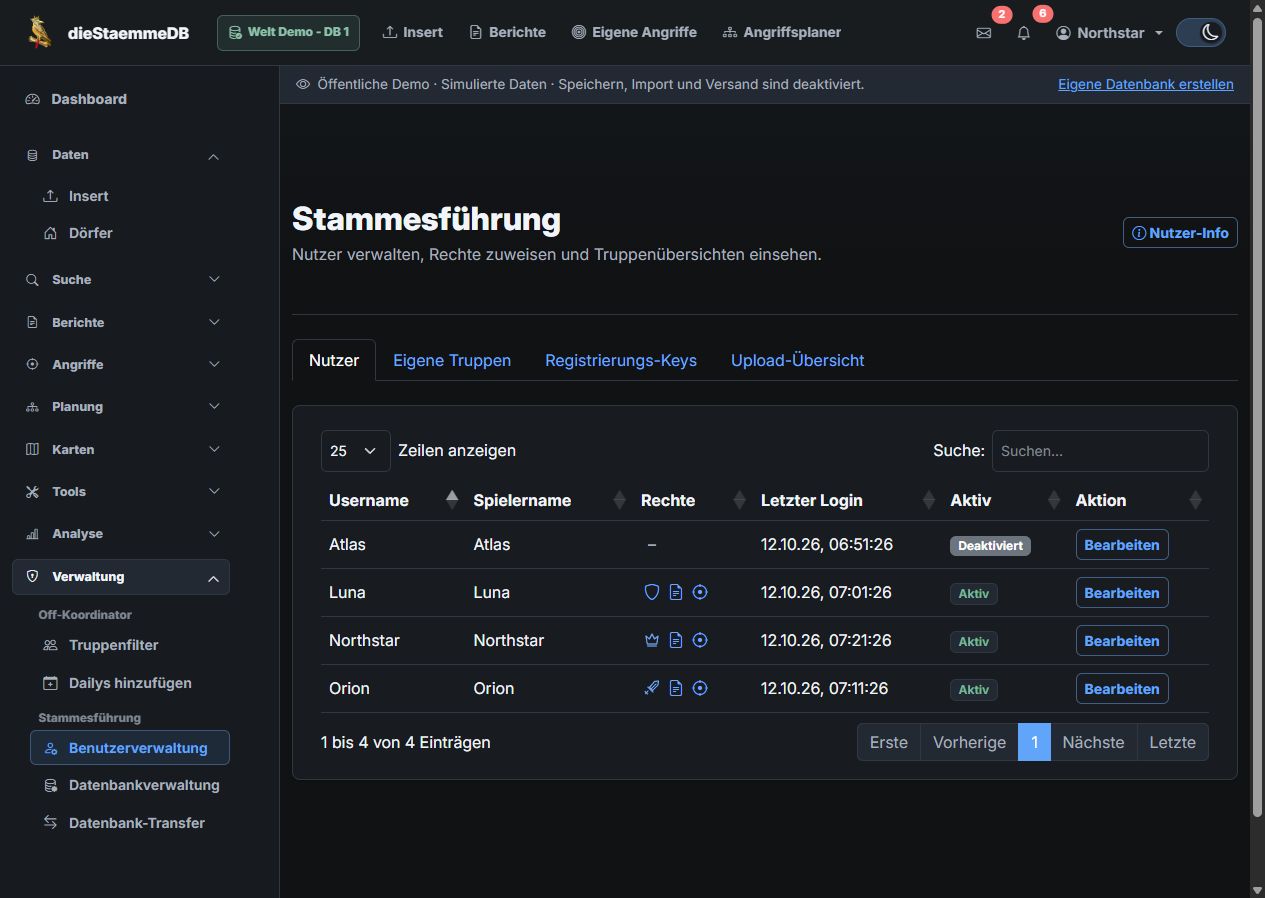
#Nutzertab
Hier stehen eure Nutzer mit Spielaccount, letztem Login, Status und Rechten. Ein staemmeDB-Nutzer ist nicht dasselbe wie ein Spielaccount: Mehrere Nutzer können denselben Spielaccount nutzen.
#Suchen und sortieren
Suche nach dem Nutzer oder sortiere zum Beispiel nach Namen und letztem Login. Mit Zeilenmenge und Seitenwechseln passt du die Liste an.
#Aktiv und deaktiviert
„Aktiv“ heißt, dass der Nutzer Zugang zu eurer Stammesdatenbank hat. Es sagt nicht, ob er gerade online ist oder frisch hochgeladen hat.
#Rechte-Icons
Die Symbole zeigen Gründer, Stammesführung, Off- und Def-Koordination sowie Sicht auf alle Berichte und Angriffe. Fahre über ein Symbol oder wähle es mit der Tastatur an, um seine Erklärung zu lesen.
#Standardrechte
„Standard“ heißt, dass keine zusätzlichen Rollen oder erweiterten Sichtrechte vergeben wurden. Eigene Daten kann der Nutzer je nach seinem Zugang trotzdem sehen.
#Nutzer bearbeiten
Klicke bei dem Nutzer auf „Bearbeiten“. Schau im Dialog noch einmal auf den Benutzernamen, bevor du etwas änderst.
#Spielaccount zuweisen
Suche nach dem Spielernamen auf der aktuellen Welt und wähle den passenden Vorschlag. Mit „Zuweisen“ speicherst du ihn. Eine Spieler-ID brauchst du dafür nicht einzugeben.
- Suche den Nutzer und klicke auf „Bearbeiten“.
- Gib den Spielernamen deiner Welt ein.
- Wähle den passenden Vorschlag aus.
- Klicke auf „Zuweisen“ und prüfe den neuen Spielaccount.
#Gemeinsam genutzter Spielaccount
Du kannst mehreren Nutzern denselben Spielaccount zuweisen. Frühere Uploads bleiben bei dem Account, unter dem sie damals hochgeladen wurden.
#Berechtigungen speichern
Stelle im Dialog Aktivstatus, Führung, Berichts- und Angriffssicht sowie Koordinatorrollen ein. Speichere die Rechte mit „Berechtigungen speichern“. Die Spielaccount-Zuweisung hat ihren eigenen Knopf.
#Geschützte Gründerrechte
Die Rechte des Datenbankgründers sind geschützt. Ein Hinweis oder eine gesperrte Einstellung zeigt dir, wenn du sie nicht ändern darfst.
#Nutzer-Info
Hier kannst du lokale Nutzer und verknüpfte Spieler getrennt ansehen. Das hilft dir, die zu eurer Datenbank gehörenden Nutzer und Accounts zu finden.
#Eigene Truppen
Dieser Tab zeigt die eigenen Truppen je aktuellem Spielaccount. Im passenden Wiki-Artikel erfährst du mehr über Bestandsarten, fehlende Dörfer und das Alter der Daten.
#Registrierungs-Keys
Hier erstellst du Einladungen für neue Nutzer und siehst, wer sie verwendet hat. Du legst dabei Rechte und Ablaufdatum des Keys fest.
#Upload-Übersicht
Hier siehst du die letzten erfolgreichen Uploads von SOS, Berichten, Truppen und Gebäuden je Spielaccount. Das zeigt die Uploadaktivität, nicht automatisch den vollständigen Datenstand.